Tema
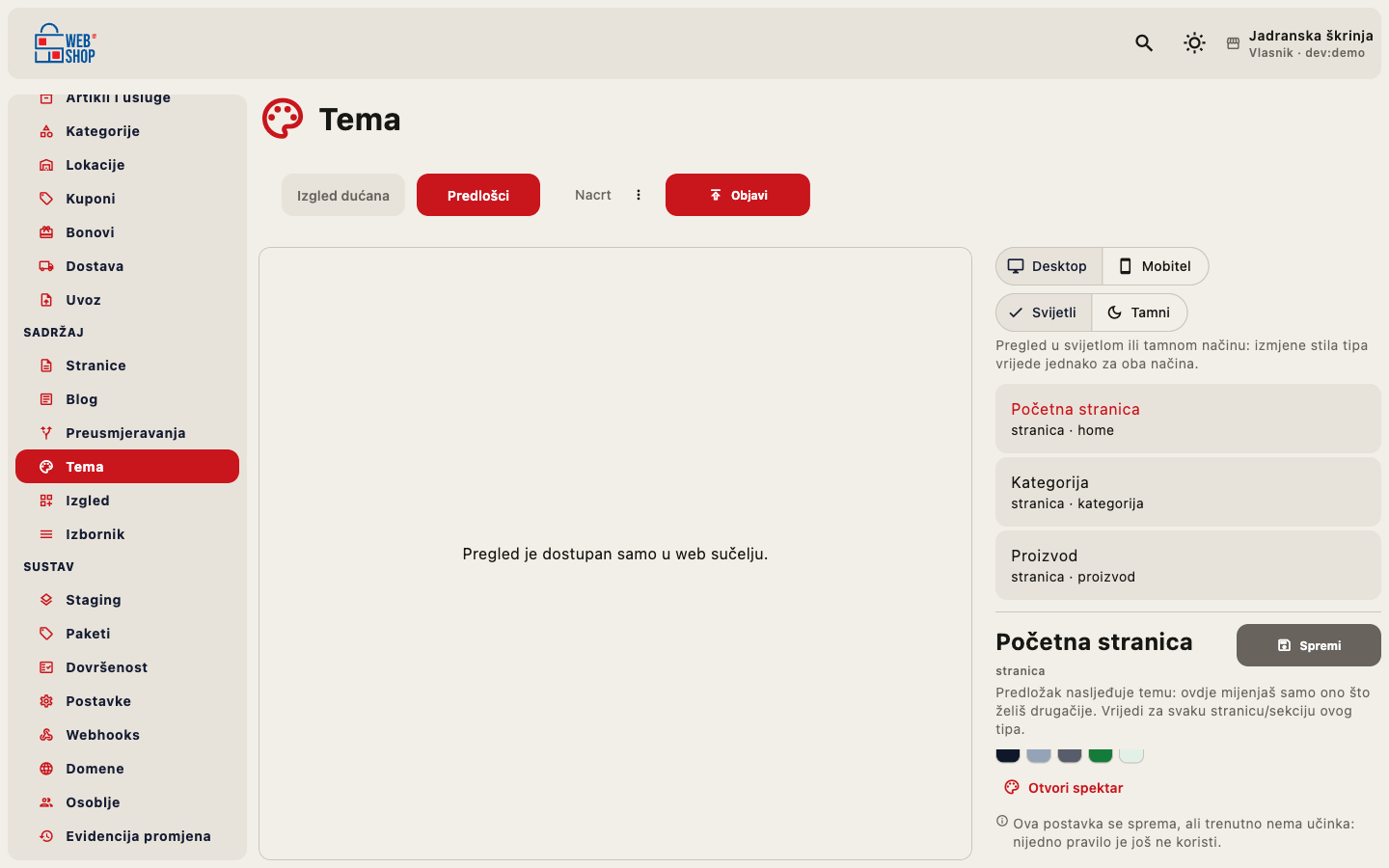
Ekran Tema upravlja izgledom tvoje trgovine i ima dvije kartice: „Izgled dućana" (gotove teme) i „Predlošci" (fino podešavanje boja, fontova i razmaka po tipu predloška). Sve je bez ijedne linije koda. Uređivanje na obje kartice traži ulogu upravitelj ili vlasnik, obični član osoblja (djelatnik) ekran Tema ne može mijenjati.
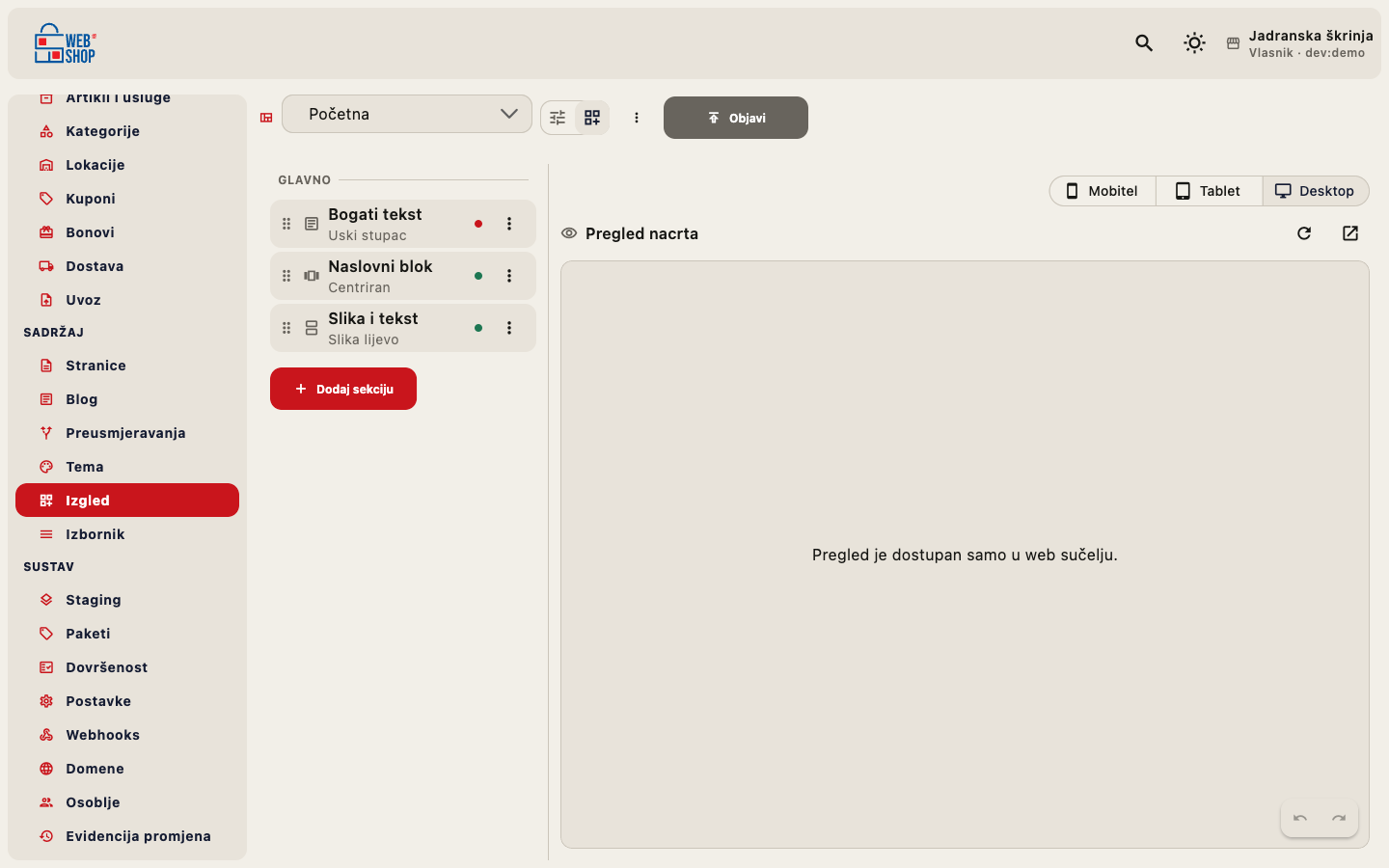
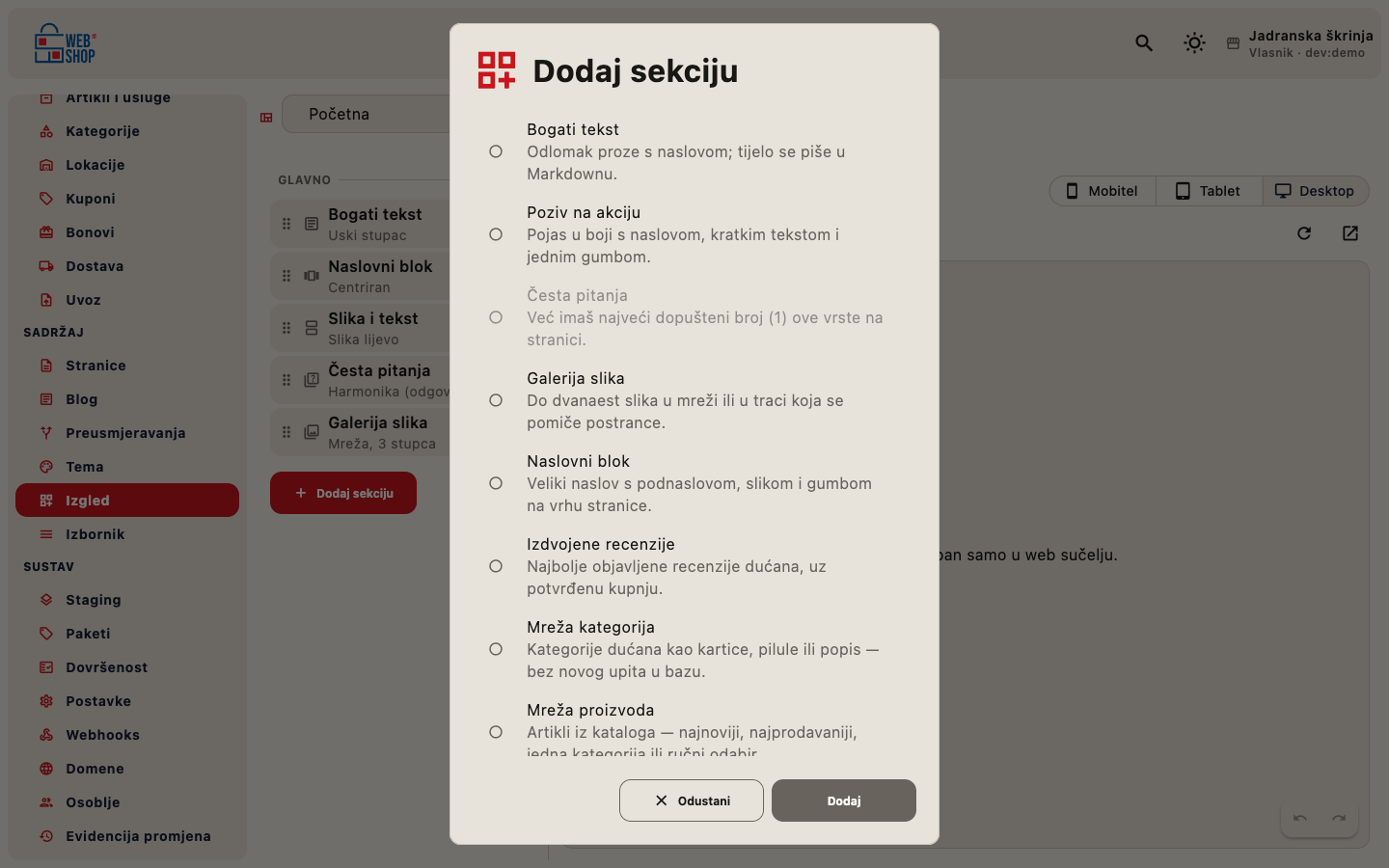
Tema bira stil, Izgled slaže sadržaj. Ovdje biraš boje, fontove i cjelokupan dojam. Na ekranu Izgled slažeš od čega se stranica sastoji: naslovni blok, mreža proizvoda, česta pitanja. Rade neovisno i ne poništavaju se međusobno.
Izgled dućana: galerija gotovih tema
Na vrhu kartice „Izgled dućana", iznad galerije tema, nalazi se sekcija „Način prikaza": svijetli ili tamni izgled dućana. To je dvije zasebne postavke, ne jedna:
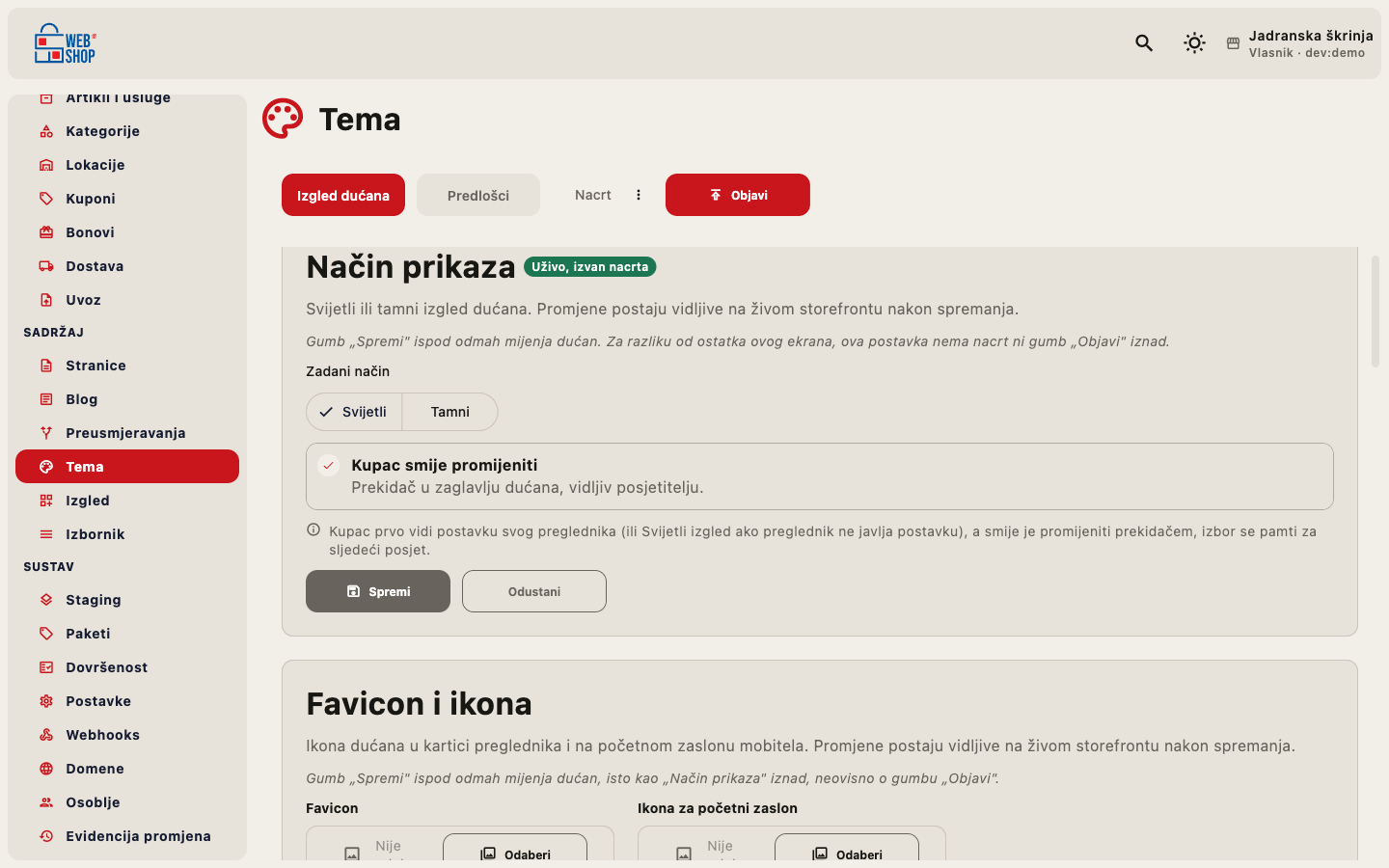
Dok je prekidač isključen, tvoj zadani način je jedino što ijedan posjetitelj vidi: u zaglavlju dućana nema gumba za prebacivanje, a posjetiteljev uređaj i njegove ranije posjete na to uopće ne utječu.
Kad prekidač uključiš, posjetitelj u zaglavlju dobije gumb za prebacivanje. Pri prvom učitavanju stranice, ako posjetitelj još nije sam ništa birao, dućan mu odmah izračuna način prema postavci svjetline njegovog uređaja (prepoznaje sistemski „tamni način rada"), bez bljeska krive palete, jer se to događa prije nego preglednik iscrta stranicu.
Čim posjetitelj klikne prekidač, njegov izbor pamti mu preglednik lokalno (u vlastitom pregledniku), pa mu se pri sljedećem posjetu prikaže njegov izbor, a ne ponovno postavka uređaja.
Iskreno o tamnoj paleti: obje dostupne teme (WebShopHR Default i Vintage Market) su svijetle baze s tamnim načinom prikaza. Ako ti je tamni izgled dućana važan, uključi prekidač „Kupac smije promijeniti” ili postavi zadani način na „Tamni”.
Zadana kartica je galerija gotovih tema. Odabir teme je bez koda: klikneš karticu željene teme, potvrdiš i tema se odmah primijeni na živom dućanu. Nije potrebno nikakvo poznavanje HTML-a.
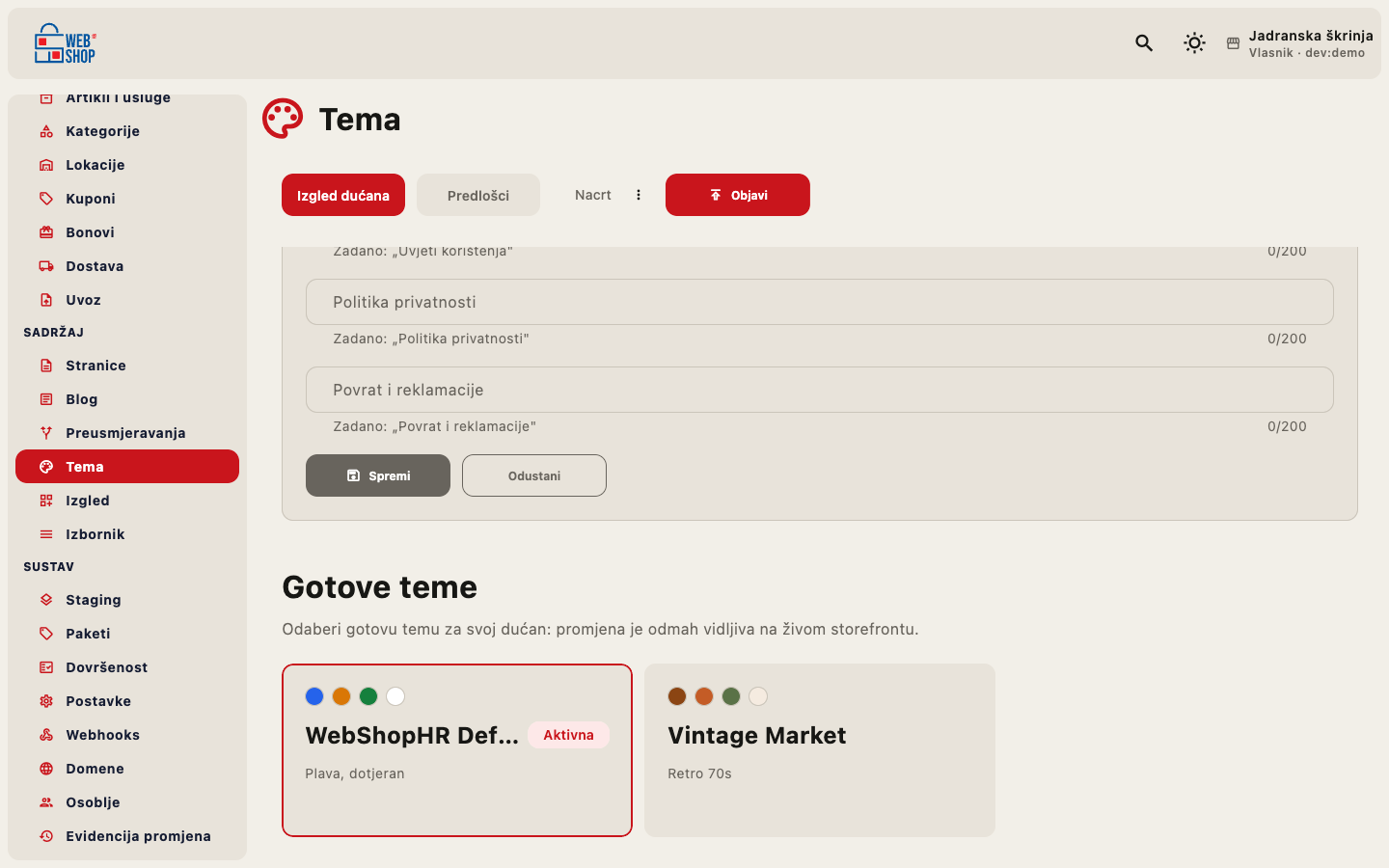
| Tema | Opis |
|---|---|
| WebShopHR Default | Plava, dotjeran |
| Vintage Market | Retro 70s |
Aktivna tema označena je oznakom „Aktivna". Klik na njezinu karticu otvara prilagodbu te iste teme (boje, font i ostali tokeni), a izmjene idu u nacrt dok ih ne objaviš.
Kako promijeniti temu
- Klikni karticu teme koju želiš.
- Otvara se potvrda „Promijeni temu dućana" s upozorenjem da se tema mijenja odmah na živom dućanu. Biraš „Odustani" ili „Promijeni".
- Potvrdom se tema odmah primijeni. Javi se poruka „Tema promijenjena u …" i nova tema postaje aktivna.
Promjena je trenutačna i vidljiva kupcima odmah. Ako želiš eksperimentirati bez rizika, isprobaj temu na Staging kopiji dućana (Enterprise) pa je tek onda promoviraj.
Promjena teme ne dira tvoje uređivanje u Izgledu, naprednim tokenima ni ručne izmjene predložaka na kartici „Predlošci" niže: sve to je vezano uz tvoju trgovinu, ne uz odabranu paletu, pa ostaje potpuno isto kad promijeniš temu. To ima i naličje: boje i fontove koje si ručno podesio i dalje vrijede preko nove teme, čak i ako se ne uklapaju u njezinu paletu. Dijalog potvrde to ne spominje, pa ako si prilagođavao boje, nakon promjene provjeri kako dućan stvarno izgleda.
Predlošci: fino podešavanje po tipu
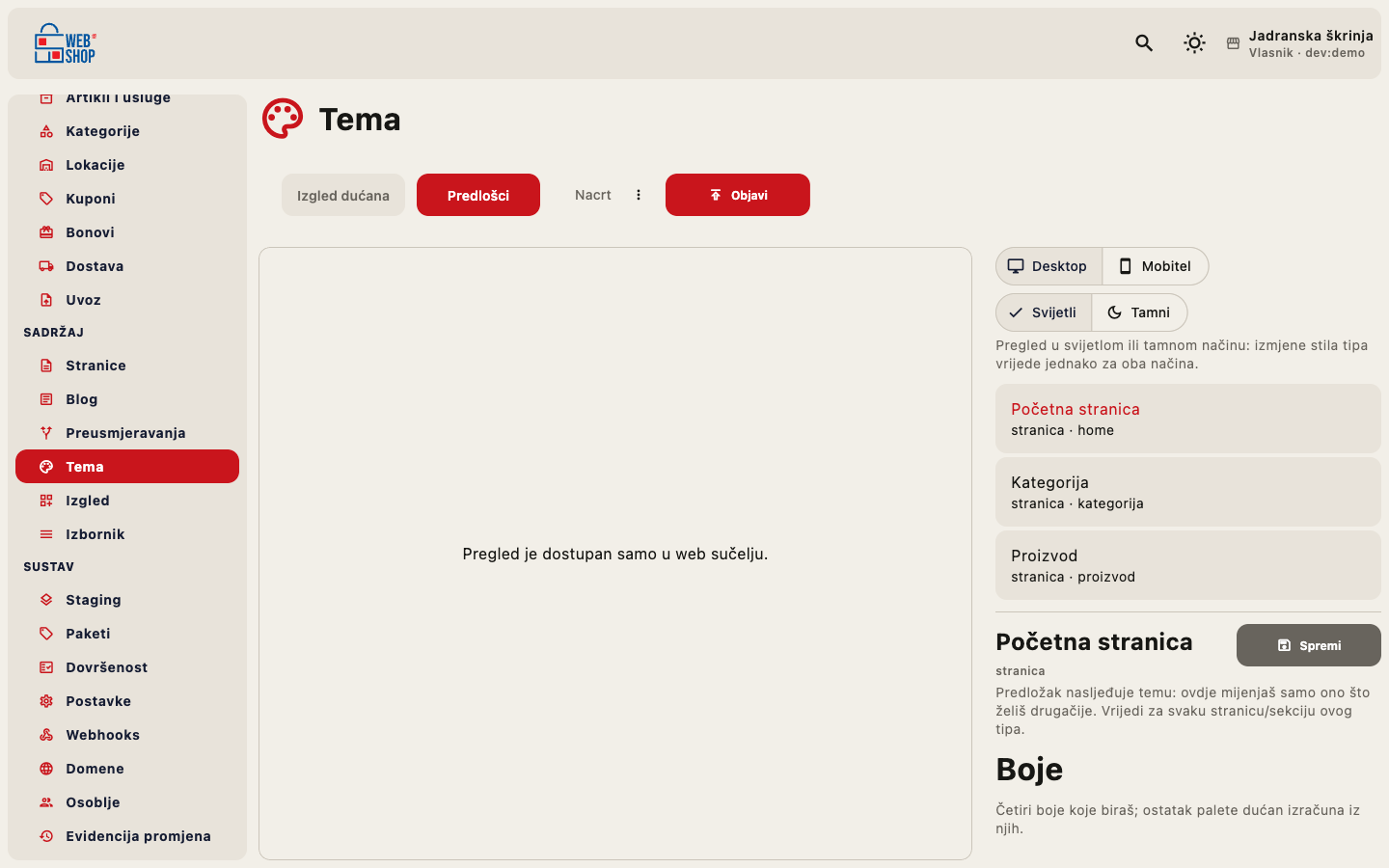
Druga kartica, „Predlošci", fino podešava boje, fontove i razmake po tipu predloška (npr. svaki naslovni blok, cijela košarica) preko istih kontrola kao napredni tokeni, samo užeg dosega. Lijevo je živi pregled dućana, desno popis tipova; klik na tip otvara njegov obrazac s poljima za boje, fontove, razmake i sličnim. Izmjena ide u nacrt, gumb „Spremi" je zapisuje, a gumb „Vrati na temu" briše overrida i vraća tip na naslijeđenu vrijednost teme.
Povezane stranice